viernes, 15 de octubre de 2010

tema 2 : Las Redes y su Seguridad

Red: Es el conjunto de ordenadores dispositivos conectados entre si para compartir recursos, información y servicios.
Tipo de redes    
Según su tamaño: 
a). PAN: red personal.
b). LAM: red local.
c). MAN: red metropolitana.
d). WAN: red entre continentes.

Según el medio físico:

a). red alámbrica.
                                      
b). red inalámbricas (wifi) 
Según la topología

a). Bus o conexión lineal: es la mas sencilla pero la da mas fallos por que si se daña uno los demás ya no funcionan.

b). Estrella:todos conectados entre si.

c). Anillo:

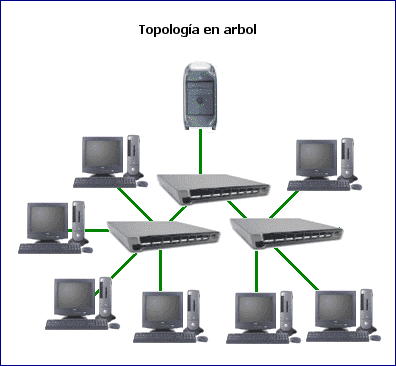
d). Árbol: están conectados en perpendicular

e). Malla: La más segura es la malla aunque se rompa una los demás siguen funcionando

Dispositivos físicos de la red
a)tarjetas de red.

Una tarjeta de red permite la comunicación con aparatos conectados entre si y también permite compartir recursos entre dos o más computadoras
b)cables de red.
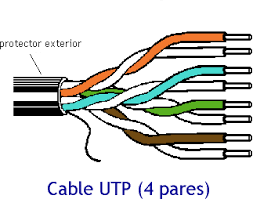
  • cable par trenzado 
                                     
  El cable de par trenzado es una forma de conexión en la que dos aisladores son entrelazados para tener menores interferencias y aumentar la potencia y disminuir la diafonía de los cables adyacentes.
  • cable coaxial.


    El cable coaxial fue creado en la década de los 30, y es un cable utilizado para transportar señaleseléctricas de alta frecuencia que posee dos conductores concéntricos, uno central, llamado vivo, encargado de llevar la información, y uno exterior, de aspecto tubular, llamado malla o blindaje, que sirve como referencia de tierra y retorno de las corrientes.

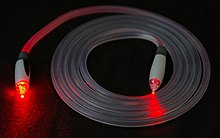
  • cable de fibra óptica


Las fibras se utilizan amplia mente en telecomunicaciones, ya que permiten enviar gran cantidad de datos a una gran distancia, con velocidades similares a las de radio o cable. 


c) el conmutador o switch.

d) router o enrutador

redes inalambrica
conectar los equipos de la red 
radiofrecuencia en lugar de cable


Tipos de antena
inalabrica o USB :
antena inalambrica PCI:

Antena PCMCIA:

Antena inalambrica miniPCI:

Configuración de la red
Inicio/panel de control/conexiones de red/botón derecho/propiedades/protocolo/TCP/IP/propiedades/pichar en automático


  • CONFIGURAR UN RED MANUAL
Inicio/panel de control/conexiones de red/botón derecho/propiedades/protocolo/TCP/IP/propiedades/
asignar dirección IP /asignar mascara de subred/asignar el servidor DNS


a)Dirección IP :es el número asignado a nuestro ordenador en el router.Esta formado por cuatro cifras y no se puede repetir en ningún otro ordenador. Las primeras tres cifras de la dirección son iguales en todos los ordenadores de la red.Solo cambia la última cifra y varía entre 2 y 225.
b)mascara de subred: nos indica el número de direcciones IP admitidas en su red. Sus valores solo pueden ser 0 o 225 significa que el valor de la IP.


  • COMPARTIR CAPETAS O ARCHIVOS

Nos ponemos encima de la carpeta o el archivo, botón derecho de ratón,opción compartir seguridad.


  • COMPARTIR IMPRESORA

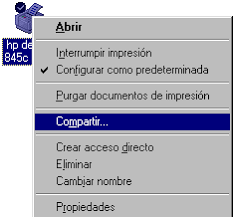
inicio / impresoras y faxces/ botón derecho/compartir.


  • INSTALAR UNA IMPRESORA COMPARTIDA

Inicio/impresoras y faxes/agregar impresora.pinchamos en la  opción impresora en red buscamos la impresora que queremos instalar en la red /siguiente y finalizar.

  • LA SEGURIDAD INFORMÁTICA

Nuestro ordenador esta expuesto a pequeños programas o software malicioso hay distintos tipos de software malicioso:
a)virus informático:

Un virus informático es un malware que tiene por objeto alterar el normal funcionamiento de la computadora, sin el permiso o el conocimiento del usuario


b)gusano informático:

Un gusano (también llamados IWorm por su apocope en inglés, I de Internet, Worm de gusano) es un malware que tiene la propiedad de duplicarse a sí mismo


c)troyano:

se denomina troyano o caballo de Troya (traducción literal del inglés Trojan horse) a un software malicioso que se presenta al usuario como un programa aparentemente legítimo e inofensivo pero al ejecutarlo ocasiona daños.


d)espia:

se los llama a los programas espía que transmite información personal a algún sitio de Internet o usuario.


e)dialers:

Estos marcadores se suelen descargar tanto con autorización del usuario (utilizando pop-ups poco claros) como automáticamente. Además pueden ser programas ejecutables o ActiveX.


f)spam:


correo basura o sms basura a los mensajes no solicitados, no deseados o de remitente desconocido, habitualmente de tipopublicitario, enviados en grandes cantidades


g)pharming:


 la explotación de una vulnerabilidad en el software de los servidores DNS (Domain Name System) o en el de los equipos de los propios usuarios, que permite a un atacante redirigir un nombre de dominio (domain name) a otra máquina distinta.


h)phishing(pesca de datos):
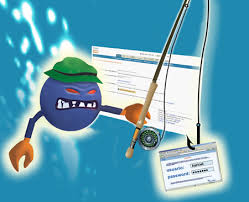
i)Phishing: es un término informático que denomina un tipo de delito encuadrado dentro del ámbito de las estafas cibernéticas, y que se comete mediante el uso de un tipo deingeniería social caracterizado por intentar adquirir información confidencial de forma fraudulenta (como puede ser una contraseña o información detallada sobre tarjetas de crédito u otra información bancaria). 
  -El antivirus :
Aplicación o grupo de aplicaciones dedicadas a la prevenciónbúsquedadetección y eliminaciónde programas malignos en sistemas informáticos.
Antivirus gratuito


-cortafuegos:

es una parte de un sistema o una red que está diseñada para bloquear el acceso no autorizado, permitiendo al mismo tiempo comunicaciones autorizadas. 
-antispam:
Tanto los usuarios finales como los administradores de sistemas de correo electrónico utilizan diversas técnicas contra ello. Algunas de estas técnicas han sido incorporadas en productos, servicios y software para aliviar la carga que cae sobre usuarios y administradores.
-antiespia:
Que se encarga de prevenirdetectar y/o eliminar espías (spywares) de una computadora.
Los antiespías pueden ser 
tanto aplicaciones independientes, como herramientas integradasdentro de otras aplicaciones (generalmente paquetes de seguridad completos).


  • Interconexión entre dispositivos móviles.    a)Transmisión de datos por bluetooth

Bluetooth es una especificación industrial para Redes Inalámbricas de Área Personal (WPANs) que posibilita la transmisión de voz y datos entre diferentes dispositivos mediante un enlace porradiofrecuencia en la banda ISM de los 2,4 GHz las clases 1 (cien metros), 2 (diez) y 3 (uno).
  • b) Transmisión de datos por infrarrojos 
Esta tecnología está basada en rayos luminosos que se mueven en el espectro infrarrojo. Los estándares IrDA soportan una amplia gama de dispositivos eléctricos, informáticos y de comunicaciones, permite la comunicación bidireccional entre dos extremos a velocidades que oscilan entre los 9.600 bps y los 4 MbpsOpera en una distancia de 0 a 1 metro.


miércoles, 29 de septiembre de 2010

TEMA 1
    
    SISTEMA OPERATIVO 

    WINDOWS XP
                    
 El sistema operativo es el intermediario entre nuestro ordenador y nosotros, haciendo así más fácil su manejo.

  •   ¿Qué es la informática?          
Es la ciencia que estudia el tratamiento automático de la información mediante máquinas electrónicas

  • Hardware y software.
   Hardware es el conjunto de todos los elementos físicos que componen el ordenador mientras software es el conjunto de programas.


  • Elementos de un ordenador
-A) Unidad central de proceso (CPU): se encarga del control de ordenador
-B) Memoria principal: dispositivo que almacena la información en lenguaje binario (secuencia 0 y 1) esta memoria es volátil  cuando se a

-C) Periféricos: permite enviar y recibir información del exterior. Se clasifican en:  

  • Periféricos de entrada.
  • Periféricos de salida.
  • Periféricos de entrada y salida.                                                                                         


  • Personalizar  el escritorio.
El escritorio es la primera pantalla que aparece cuando arranca el sistema operativo.


En el escrito se distinguen las siguientes partes:
Iconos de acceso: son para abrir los programas.
Espacio de trabajo: zona de la pantalla donde se abre las ventanas.
Barra de tareas: incluye el botón inicio, inicio rápido, programas o carpetas abiertas.
Área de notificación (esquina inferior derecha)


  • Trabajar con ventana. 

Consta de las siguientes partes:
Barra de títulos, barra de menús (archivos. Ver…..), barra de herramientas, barra de direcciones, barra de desplazamiento, barra de estado y el área de trabajo.


  • El explorador de Windows.
Es un archivo de información que se guarda con un nombre para después ser recuperado
-el botón inicio


  • Definición de iconos:
La palabra icono se utiliza para designar a las imágenes gráficas, generalmente pequeñas, con las que se representan los programas, los accesos directos, los archivos y las diversas aplicaciones y acciones que se pueden realizar.
  • Como crear un acceso directo


Inicio / todos los programas / accesorios/escoger un programa / botón derecho/escoger acceso directo.
  • Fecha y hor


doble clic en la hora y fecha que esta en el escritorio..
  • las ventanas


Es un área visual, normalmente de forma rectangular, que contiene algún tipo de interfaz de usuario, mostrando la salida y permitiendo la entrada de datos para uno de varios procesos que se ejecutan simultáneamente. Las ventanas se asocian a interfaces gráficas, donde pueden ser manipuladas con un puntero.
  •  Propiedades de la pantalla.


  • Propiedades del ratón


En el menú Diapositiva, seleccione Ratón > Propiedades. Haga clic en la ficha Opciones. (Como alternativa, puede abrir una diapositiva que contenga movimientos del ratón y hacer doble clic en el puntero del ratón). 


  • Administrador de tares 


Si abrimos el Administrador de tareas (Teclas Control-Shift-Esc o botón derecho en la barra de tareas), en la pestañaProcesos salen las aplicaciones que se están ejecutando en ese momento en el PC. En la siguiente lista se muestran los nombres que podemos encontrar, qué es cada uno y si es importanteopcional peligroso.


  • Tareas programadas


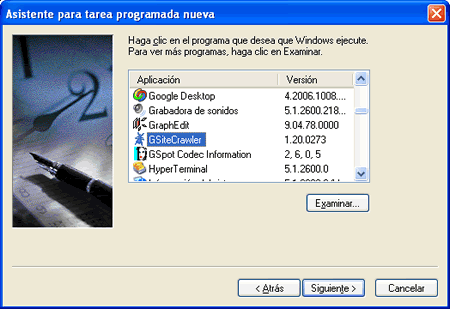
Para crear una nueva Tarea programada debes seguir la secuencia Inicio \ Todos los programas \ Accesorios \ Herramientas del sistema. A continuación pulsa sobre Tareas programadas. En la ventana que se abre pulsa sobre el icono Agregar tarea programada.
Para agregar la tarea tendrás que seguir un asistente. Estos son los pasos a dar:
  • Indicar el programa que quieres que se ejecute, que puede estar en el listado que se te ofrece o que tendrás que buscar pulsando sobre el botón Examinar.
  • liberador de espacio en disco


Para liberar espacio en nuestro disco duro, Windows dispone de una utilidad que nos indica aquellas aplicaciones y archivos que almacenan datos, y que muchas veces no hacen más que ocupar un espacio sin utilidad ninguna.

Para acceder a esta aplicación pulsamos sobre 
Inicio -> Programas -> Accesorios -> Herramientas del Sistema -> Liberador de espacio en Disco. Nos aparecerá una ventana en la que examinará el PC para recopilar los datos sobre que aplicaciones y demás retienen espacio de almacenamiento.
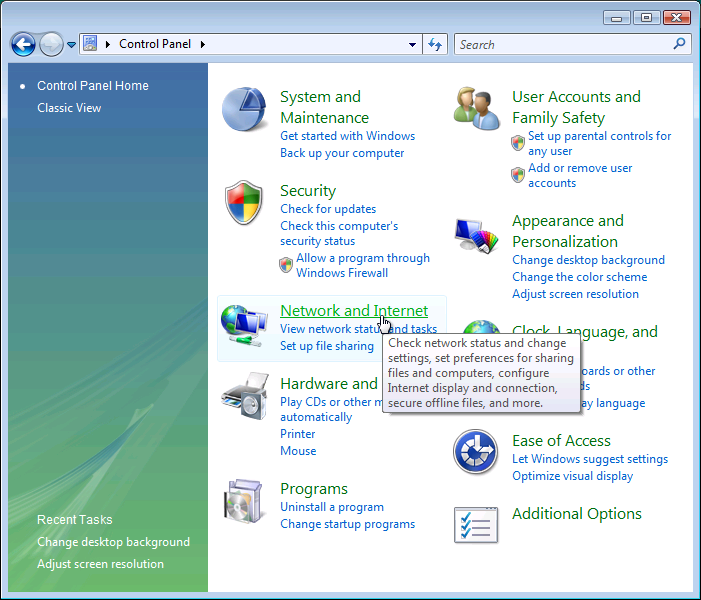
  • Panel de control


El Panel de control está diseñado para cambiar la configuración de Windows, ya que el usuario puede en el momento que lo desee cambiar las opciones que están predeterminadas, como cambiar la hora, configurar una impresora, ajustar el teclado o ratón... Pero el Panel de control va mucho más allá, como poder agregar un nuevo hardware (haciendo uso de la tecnología Plug&Play), instalar o eliminar software, correo, fuentes, y configurar aspectos más serios del ordenador.
  • Impresoras y otros hardware


    1. - Como indica su nombre, la impresora es el periférico que el ordenador utiliza para presentar información impresa en papel.


  1. - Es un dispositivo de almacenamiento masivo que utiliza memoria flash para guardar la información que puede requerir. Se conecta mediante un puerto USB y la información que a este se le introduzca puede ser modificada millones de veces durante su vida útil.

  • Desfragmentador de  disco

es el proceso mediante el cual se acomodan los archivos de un disco de tal manera que cada uno quede en un área contigua y sin espacios sin usar entre ellos.


Para desfragmentar el disco duro, sigue estos pasos:


  • Vas al menú Inicio y haces clic en Mi PC
  • En la ventana que aparece, haces clic derecho sobre el disco que deseas desfragmentar y seleccionas Propiedades
  • Haces clic en la pestaña Herramientas y luego haces clic en Desfragmentar ahora


  • Restaurar sistema


Para poder restaurar sistema es imprescindible tener puntos de restauración, para saber como se crean, ver este documento Crear un punto de Restauración en Windows XP. 
Para acceder a la herramienta de Restaurar sistema debemos hacer click en Inicio -> Programas -> Accesorios -> Herramientas del sistema -> Restaurar sistema.

  • Mapa de caracteres

El Mapa de caracteres es una herramienta que está presente desde las primeras versiones de Windows y que nos puede resultar de una gran utilidad en muchos casos. 
Inicio -> Accesorios -> Herramientas del sistema, donde encontramos Mapa de caracteres.