TEMA 1
SISTEMA OPERATIVO
WINDOWS XP
El sistema operativo es el intermediario entre nuestro ordenador y nosotros, haciendo así más fácil su manejo.
- ¿Qué es la informática?
Es la ciencia que estudia el tratamiento automático de la información mediante máquinas electrónicas
- Hardware y software.
Hardware es el conjunto de todos los elementos físicos que componen el ordenador mientras software es el conjunto de programas.


- Elementos de un ordenador
-A) Unidad central de proceso (CPU): se encarga del control de ordenador
-B) Memoria principal: dispositivo que almacena la información en lenguaje binario (secuencia 0 y 1) esta memoria es volátil cuando se a
-B) Memoria principal: dispositivo que almacena la información en lenguaje binario (secuencia 0 y 1) esta memoria es volátil cuando se a
-C) Periféricos: permite enviar y recibir información del exterior. Se clasifican en:
- Periféricos de entrada.
- Periféricos de salida.
- Periféricos de entrada y salida.

- Personalizar el escritorio.
El escritorio es la primera pantalla que aparece cuando arranca el sistema operativo.

En el escrito se distinguen las siguientes partes:
Iconos de acceso: son para abrir los programas.
Espacio de trabajo: zona de la pantalla donde se abre las ventanas.
Barra de tareas: incluye el botón inicio, inicio rápido, programas o carpetas abiertas.
Área de notificación (esquina inferior derecha)
- Trabajar con ventana.

Consta de las siguientes partes:
Barra de títulos, barra de menús (archivos. Ver…..), barra de herramientas, barra de direcciones, barra de desplazamiento, barra de estado y el área de trabajo.
- El explorador de Windows.
Es un archivo de información que se guarda con un nombre para después ser recuperado
-el botón inicio
- Definición de iconos:
La palabra icono se utiliza para designar a las imágenes gráficas, generalmente pequeñas, con las que se representan los programas, los accesos directos, los archivos y las diversas aplicaciones y acciones que se pueden realizar.
- Como crear un acceso directo

Inicio / todos los programas / accesorios/escoger un programa / botón derecho/escoger acceso directo.
- Fecha y hor

doble clic en la hora y fecha que esta en el escritorio..
- las ventanas

Es un área visual, normalmente de forma rectangular, que contiene algún tipo de interfaz de usuario, mostrando la salida y permitiendo la entrada de datos para uno de varios procesos que se ejecutan simultáneamente. Las ventanas se asocian a interfaces gráficas, donde pueden ser manipuladas con un puntero.
- Propiedades de la pantalla.

- Propiedades del ratón

En el menú Diapositiva, seleccione Ratón > Propiedades. Haga clic en la ficha Opciones. (Como alternativa, puede abrir una diapositiva que contenga movimientos del ratón y hacer doble clic en el puntero del ratón).
- Administrador de tares

Si abrimos el Administrador de tareas (Teclas Control-Shift-Esc o botón derecho en la barra de tareas), en la pestañaProcesos salen las aplicaciones que se están ejecutando en ese momento en el PC. En la siguiente lista se muestran los nombres que podemos encontrar, qué es cada uno y si es importante, opcional o peligroso.
- Tareas programadas
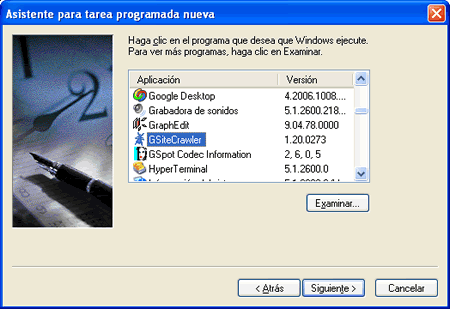
Para crear una nueva Tarea programada debes seguir la secuencia Inicio \ Todos los programas \ Accesorios \ Herramientas del sistema. A continuación pulsa sobre Tareas programadas. En la ventana que se abre pulsa sobre el icono Agregar tarea programada.
Para agregar la tarea tendrás que seguir un asistente. Estos son los pasos a dar:
- Indicar el programa que quieres que se ejecute, que puede estar en el listado que se te ofrece o que tendrás que buscar pulsando sobre el botón Examinar.
- liberador de espacio en disco

Para liberar espacio en nuestro disco duro, Windows dispone de una utilidad que nos indica aquellas aplicaciones y archivos que almacenan datos, y que muchas veces no hacen más que ocupar un espacio sin utilidad ninguna.
Para acceder a esta aplicación pulsamos sobre Inicio -> Programas -> Accesorios -> Herramientas del Sistema -> Liberador de espacio en Disco. Nos aparecerá una ventana en la que examinará el PC para recopilar los datos sobre que aplicaciones y demás retienen espacio de almacenamiento.
Para acceder a esta aplicación pulsamos sobre Inicio -> Programas -> Accesorios -> Herramientas del Sistema -> Liberador de espacio en Disco. Nos aparecerá una ventana en la que examinará el PC para recopilar los datos sobre que aplicaciones y demás retienen espacio de almacenamiento.
- Panel de control
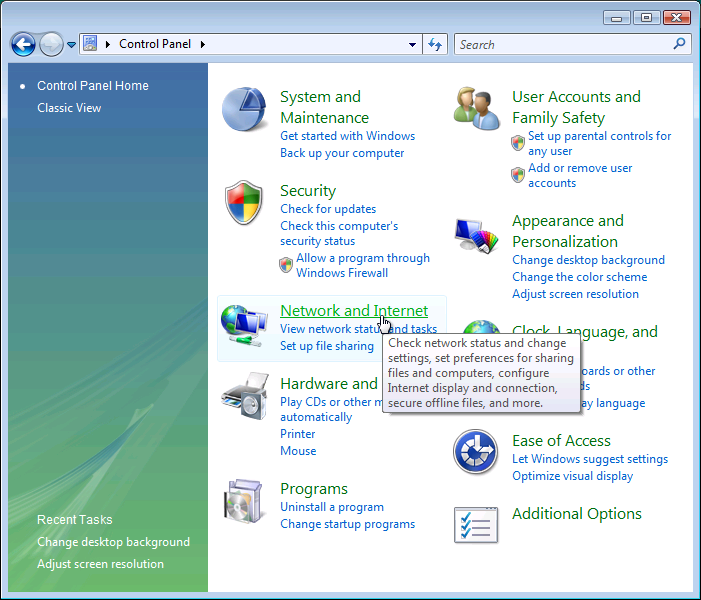
El Panel de control está diseñado para cambiar la configuración de Windows, ya que el usuario puede en el momento que lo desee cambiar las opciones que están predeterminadas, como cambiar la hora, configurar una impresora, ajustar el teclado o ratón... Pero el Panel de control va mucho más allá, como poder agregar un nuevo hardware (haciendo uso de la tecnología Plug&Play), instalar o eliminar software, correo, fuentes, y configurar aspectos más serios del ordenador.
- Impresoras y otros hardware
- Como indica su nombre, la impresora es el periférico que el ordenador utiliza para presentar información impresa en papel.
- Es un dispositivo de almacenamiento masivo que utiliza memoria flash para guardar la información que puede requerir. Se conecta mediante un puerto USB y la información que a este se le introduzca puede ser modificada millones de veces durante su vida útil.
- Desfragmentador de disco

es el proceso mediante el cual se acomodan los archivos de un disco de tal manera que cada uno quede en un área contigua y sin espacios sin usar entre ellos.
Para desfragmentar el disco duro, sigue estos pasos:
- Vas al menú Inicio y haces clic en Mi PC
- En la ventana que aparece, haces clic derecho sobre el disco que deseas desfragmentar y seleccionas Propiedades
- Haces clic en la pestaña Herramientas y luego haces clic en Desfragmentar ahora
- Restaurar sistema

Para poder restaurar sistema es imprescindible tener puntos de restauración, para saber como se crean, ver este documento Crear un punto de Restauración en Windows XP.
Para acceder a la herramienta de Restaurar sistema debemos hacer click en Inicio -> Programas -> Accesorios -> Herramientas del sistema -> Restaurar sistema.
- Mapa de caracteres

El Mapa de caracteres es una herramienta que está presente desde las primeras versiones de Windows y que nos puede resultar de una gran utilidad en muchos casos.
Inicio -> Accesorios -> Herramientas del sistema, donde encontramos Mapa de caracteres.

No hay comentarios:
Publicar un comentario